計算機網絡實驗三 初探Cisco Packet Tracer
計算機網絡是連接現代數字世界的基石,而深入理解其工作原理的最佳方式之一便是動手實踐。Cisco Packet Tracer作為一款強大的網絡模擬軟件,為學習者提供了一個安全、靈活且功能豐富的虛擬實驗環境,使我們能夠在不接觸實體設備的情況下,設計、配置并排除復雜的網絡故障。本次實驗將引導我們初步探索Packet Tracer的世界,完成一個基礎的計算機網絡構建與連通性測試。
一、實驗目標
本次實驗的核心目標是熟悉Cisco Packet Tracer的基本操作界面,并成功搭建一個包含兩臺終端設備(如PC)的小型局域網,通過一臺交換機實現互聯,最終驗證網絡連通性。具體目標包括:
- 掌握在Packet Tracer工作區中添加、連接網絡設備(如終端、交換機)的方法。
- 學習為終端設備(PC)配置基本的IP地址、子網掩碼等網絡參數。
- 理解直通線與交叉線的區別,并能在模擬環境中正確選用線纜連接設備。
- 使用命令行界面(CLI)或圖形界面查看交換機的基本信息與MAC地址表。
- 利用
ping命令測試并驗證兩臺PC之間的網絡連通性。
二、實驗環境與拓撲設計
我們將在Cisco Packet Tracer 7.x或更高版本中創建以下簡單拓撲:
- 設備:兩臺Generic PC(PC0和PC1),一臺2950-24交換機(Switch0)。
- 連接:使用直通線(Copper Straight-Through)將PC0的FastEthernet0接口與交換機的FastEthernet0/1接口相連;同樣,使用直通線將PC1的FastEthernet0接口與交換機的FastEthernet0/2接口相連。
- IP規劃:為簡化實驗,我們將兩臺PC置于同一網段。例如,設置PC0的IP地址為192.168.1.10,子網掩碼255.255.255.0;PC1的IP地址為192.168.1.20,子網掩碼255.255.255.0。默認網關在本實驗暫不設置。
三、實驗步驟詳解
1. 搭建物理拓撲:從設備庫中拖放兩臺PC和一臺交換機到工作區。從連接類型中選擇“銅質直通線”,依次點擊PC0的網卡接口和交換機的Fa0/1接口完成連接。指示燈變為綠色表示物理鏈路激活。對PC1和交換機的Fa0/2接口重復此操作。
2. 配置終端設備:單擊PC0,進入“桌面”選項卡,選擇“IP配置”。在圖形化界面中,將IP地址設置為192.168.1.10,子網掩碼255.255.255.0。同樣地,將PC1的IP地址配置為192.168.1.20。
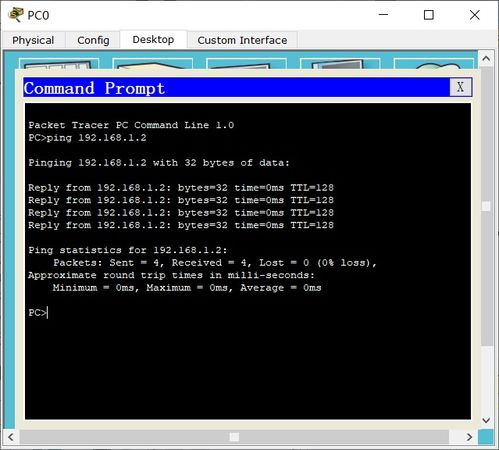
3. 驗證連通性(方法一):在PC0的“桌面”選項卡中打開“命令提示符”。輸入命令 ping 192.168.1.20 并按回車。觀察輸出結果,若顯示“Reply from ...”,則表明從PC0到PC1的ICMP回顯請求與應答成功,網絡層連通性正常。
4. 觀察交換機工作(可選深入步驟):單擊交換機,進入“命令行”界面。在用戶模式下輸入 enable 進入特權模式,然后輸入 show mac-address-table 命令。可以觀察到交換機已經自動學習到了與端口Fa0/1和Fa0/2相連的PC0和PC1的MAC地址。這展示了交換機基于MAC地址進行數據幀轉發的核心工作機制。
5. 連通性測試(方法二):也可以使用Packet Tracer內置的“添加簡單的PDU”工具(工具欄中的信封圖標),點擊PC0再點擊PC1,軟件會自動發送一個測試數據包,并在拓撲圖上以動畫形式展示傳輸路徑,直觀地驗證連通性。
四、實驗結果與思考
當ping命令成功返回應答,或測試數據包動畫成功從PC0抵達PC1時,即表明我們成功構建并驗證了一個基礎的雙節點交換網絡。這個簡單的實驗揭示了幾個關鍵的網絡概念:
- IP地址是網絡層的邏輯標識,用于跨網絡尋址;而MAC地址是數據鏈路層的物理標識,用于局域網內設備間的幀交換。
- 交換機作為二層設備,通過維護MAC地址表,實現了同一網段內設備間高效的、基于端口的幀轉發,隔離了沖突域。
- 直通線用于連接不同類設備(如PC與交換機),而交叉線用于連接同類設備(如交換機與交換機)。Packet Tracer通常能自動適配線纜類型,但理解其原理至關重要。
五、常見問題與擴展
- 問題:如果ping命令失敗(顯示“Request timed out”或“Destination host unreachable”),應首先檢查:IP地址是否配置正確且在同一網段?線纜連接是否正確(指示燈是否為綠色)?設備接口是否處于開啟(up)狀態?
- 擴展:在掌握本實驗基礎上,可以嘗試:
1. 增加第三臺PC,觀察交換機MAC地址表的變化。
- 引入路由器,配置不同網段,并設置PC的默認網關,實現跨網段通信。
- 嘗試使用交叉線連接兩臺交換機。
通過本次實驗,我們不僅學會了使用Cisco Packet Tracer這一強大工具的基本技能,更重要的是,將抽象的IP地址、MAC地址、交換機轉發等理論知識,通過可視化的配置與測試過程具象化,為后續學習更復雜的路由協議、VLAN劃分、網絡安全管理等奠定了堅實的實踐基礎。動手實驗,是通往精通計算機網絡之路的必經階梯。
如若轉載,請注明出處:http://www.xz6b.com.cn/product/60.html
更新時間:2026-02-25 03:02:32